วันพุธที่ 17 ธันวาคม พ.ศ. 2557

คำสั่ง SQL

CREATE    สร้างdatabase, table
INSERT    ใส่ข้อมูล
UPDATE    อัพเดตข้อมูล
SELECT    ต้องการจะดูอะไรบ้าง
FROM    จากที่ไหน
WHERE    เงื่อนไขอย่างไร
COUNT(*)  นับจำนวนของฟิลข้อมูล
GROUP BY  จัดกลุ่มข้อมูล
ORDER BY  เรียงลำดับข้อมูลโดย
JOIN    เชื่อมตาราง
DISTINCT  ตัดตัวซ้ำ
AS    ใช้คำใหม่ให้กระทัดรัดขึ้น
SET    กำหนดตัวแปร
CURDATE()  วันที่ปัจจุบัน
YEAR()     ปี
MONTH()    เดือน
DAY()    วัน
RIGHT()    ตัดคำจากทางขวา
LEFT()     ตัดคำจากทางซ้าย
*    ทั้งหมด

วันอาทิตย์ที่ 14 ธันวาคม พ.ศ. 2557

ข้อสอบ O-net

1.ข้อใดไม่ใช่ระบบปฏิบัติการที่นำมาใช้บนอุปกรณ์พกพา
ประเภท  Smartphone.
1.  Ubumtu       2.  Iphone  os
3.  Android       4.  Symbian
เฉลยข้อ  1

2.ไฟล์ประเภทใดในข้อต่อไปนี้เก็บข้อมูลในลักษณะตัวอักษร.
1.  ไฟล์เพลง  MP 3 (mp 3)
2.  ไฟล์รูปประเภท  JPEG (jpeg)
3.  ไฟล์แสดงผลหน้าเว็บ (html)
4.  ไฟล์วีดีโอประเภท  Movie (movie)
เฉลยข้อ  3

3.ลิขสิทธิ์โปรแกรมประเภทรหัสเปิด(Open Source)อนุญาต
ให้ผู้ใช้ทำอะไรได้บ้าง.
ก.  นำโปรแกรมมาใช้งานโดยไม่ต้องเสียค่าลิขสิทธิ์
ข.  ทดลองใช้โปรแกรมก่อนถ้าพอใจจึงจ่ายค่าลิขสิทธิ์
ค.  แก้ไขปรับปรุงโปรแกรมเองได้
1.  ข้อ  ก กับ  ข้อ  ค      2.  ข้อ  ข  กับ  ข้อ  ค
3.  ข้อ  ข  อย่างเดียว     4.  ข้อ  ก  อย่างเดียว
เฉลยข้อ  4

4.ระบบกระดานสนทนาหรือเว็บบอร์ดแห่งหนึ่งมีความต้องการดังนี้
ก.  ต้องให้ผู้ใช้สามารถตั้งกระทู้โต้ตอบกันได้โดยผู้ใช้ต้องแสดง
ตัวตน(ล็อกอิน)เพื่อเข้าระบบก่อน
ข.  ผู้ใช้สามารถตั้งกระทู้หรือเข้าไปตอบกระทู้ที่ตั้งไว้แล้วได้
ค.  ระบบจะบันทึกชื่อผู้ตั้งและผู้ตอบไว้ด้วย
ในการออกแบบฐานข้อมูลดังกล่าวข้อใดกล่าวได้ถูกต้อง.
1.  ต้องสร้างตารางผู้ใช้ ตารางกระทู้และตารางคำตอบ
2.  ไม่ต้องสร้างตารางผู้ใช้เนื่องจากสามารถบันทึกชื่อผู้ใช้ในตาราง
กระทู้และตารางคำตอบได้เลย
3.  ต้องสร้างตารางผู้ใช้และตารางกระทู้ส่วนคำตอบจะอยู่ในตาราง
กระทู้อยู่แล้ว
4.  ไม่ต้องสร้างตารางกระทู้เพราะสามารถบันทึกกระทู้ที่ผู้ใช้ตั้งใน
ตารางผู้ใช้ได้เลย
เฉลยข้อ  4

5.ข้อใดเป้นการปฏิบัติที่ถูกต้องตามหลักวิชาการเมื่อค้นคว้า
หาข้อมูลจากอินเทอร์เนตมาทำรายงาน.
1.  คัดลอกเนื้อหาจากเว็บไซต์
2.  ใช้เนื้อหาจากกระดานสนทนา(Web board)มาใส่ในรายงาน
3.  นำรูปภาพจากเว็บไซต์มาใส่ในรายงาน
4.  อ้างอิงชื่อผู้เขียนบทความ
เฉลยข้อ  4

6.ห้องสมุดแห่งหนึ่งต้องการพัมนาระบบยืมหนังสือโดยสามารถ
บันทึกข้อมูลการยืมหนังสือลงบนบัตรอิเลคโทรนิกส์โดยไม่ต้อง
เขียนด้วยมือระบบนี้ควรใช้เทคโนโลยีในข้อใด.
1.  Smart  Card          2.  Fingerprint
3.  Barcode                 4.  WiFi
เฉลยข้อ  3

7.ผู้ประกอบอาชีพเป็นผู้พัฒนาเว็บไซต์ต้องเชี่ยวชาญความรู้
ด้านใดบ้างจากตัวเลือกต่อไปนี้.
ก.  ฮาร์แวร์คอมพิวเตอร์       ข.  ระบบปฎิบัติการ
ค.  เว็บเซิร์ฟเวอร์                   ง.  HTML
จ.  ระบบฐานข้อมูล                ฉ.  ภาษาจาวา(Java)
1.  ข้อ  ก และ ค                    2.  ข้อ  ข  และ  จ
3.  ข้อ  ค  และ  ง                   4.  ข้อ  ค  และ  ฉ
เฉลยข้อ  3

8.ข้อใดเป็นเทคโนโลยีการเชื่อมต่อข้อมูลไร้สายทั้งหมด.
1.  Wi-Fi  ,  IP              2.  Wi-Fi  ,Bluetooth
3.  3G  ADSL                4.  3G    Ethernet
เฉลยข้อ  2

9.ข้อใดไม่ใช่ข้อเสียของการละเมิดลิขสิทธิ์ซอฟต์แวร์.
1.  การทำผิดกฏหมายลิขสิทธิ์มีความผิดทางอาญา
2.  เป็นช่องทางหนึ่งในการระบาดของไวรัสคอมพิวเตอร์
3.  ผู้ใช้จะไม่ได้รับการบริการจากผู้พัมนาถ้าหากมีปัญหาการใช้งาน
4.  ทำให้ผู้พัมนาซอฟแวร์ไม่มีรายได้เพื่อประกอบการและพัฒนาต่อไปได้
เฉลยข้อ  2

10.ข้อใดต่อไปนี้ถูกต้องที่สุด.
1.  การบันทึกข้อมูลลงแผ่นดีวีดีใช้เทคโนโลยีแบบแม่เหล็ก
2.  หมายเลขไอพีเป็นหมายเลขที่ใช้กำกับ  Network Interce Card
3.  หน่วยความจำสำรองเป็นหน่วยความจำที่มีคุณลักษณะแบบ Volntile
4.  รหัส ACIIและEBCIDICเป็นการวางรหัสตัวอักษรที่ใช้ขนาด  8 บิด
เฉลยข้อ  3 

วันจันทร์ที่ 1 ธันวาคม พ.ศ. 2557

Echo คืออะไร

Echo

คำสั่ง Echo ใช้แสดงค่าของตัวแปร หรือ แสดงค่าข้อความใน PHP รูปแบบของฟังก์ชัน echo() คือ

รูปแบบของฟังก์ชัน echo() 

        echo (string $arg1 [, string $...])
        

การพิมพ์ค่าใดๆที่เก็บอยู่ในตัวแปร ถ้าชื่อของตัวแปรอยู่ในสตริงค์ระหว่าง double quote เวลาสร้างเอาพุตแล้ว จะอ่านค่าของตัวแปรนั้นก่อนแล้วจึงแทนที่ลงในข้อความ แต่ถ้านำหน้าด้วย backslash (\) ก็จะไม่มีการอ่านค่าของตัวแปร เช่น “\$a” จะให้ผลต่างจาก “$a”? สังเกตได้จากตัวอย่างต่อไปนี้

Print
คำสั่ง Print จะทำงานเหมือนกับคำสั่ง Echo แต่คำสั่ง Print นั้นสามารถแสดงค่าได้ครั้งหนึ่งค่าเท่านั้น ในขณะที่คำสั่ง Echo สามารถแสดงค่าได้หลาย ๆ ค่า

รูปแบบของฟังก์ชัน    Print


       ภาษา PHP มีฟังก์ชันมาตรฐานในการแสดงค่า หรือข้อความหลัก ๆ อยู่ 2 ตัวคือ echo() และ print() ความเหมือนกันก็คือเป็นคำสั่งที่ใช้แสดงผลลัพธ์จากโปรแกรมออกมา  ส่วนข้อแตกต่างนั้นมีนิดเดียวตรงที่ ฟังก์ชัน print() จะใช้ในการสร้างข้อความให้กับ Text File ได้ด้วย เพราะฉะนั้นหากต้องการสร้าง Text File ด้วย Code ภาษา PHP ท่านต้องใช้ print()  ส่วนการแสดงผลออกทางหน้าเว็บจะใช้ echo() หรือ print() ก็ได้ ไม่แตกต่างอะไร 

คำสั่ง echo()
       หน้าที่

       เป็นคำสั่งที่ใช้ในการแสดงผลออกทางหน้าเว็บ

       รูปแบบคำสั่ง

       แบบที่ 1
               echo"ข้อความที่ต้องการแสดง";
       แบบที่ 2
               echo("ข้อความที่ต้องการแสดง");
       ตัวอย่าง
               
               <?php
               echo"Hello<br>";

Connect and pconnect

มีข้อแตกต่างกันอยู่ 2 หลัก คือ
1.mysql_pconnect จะตรวจสอบก่อนทำการเชื่อมต่อฐานข้อมูลก่อนว่ามีการเชิ่อมต่อเดิมอยู่หรือไม่ ถ้ามีก็การเชื่อมต่อเดิมอยู่แล้วจะใช้การการเชื่อมต่อเดิมนั้นแทนโดยไม่ต้องเชื่อมต่อใหม่ทุกครั้งเหมือน mysql_connect 
2. การเชิ่อมต่อไปยัง SQL server ด้วย mysql_pconnect จะไม่ปิดลงหลักจากสคริปสิ้นสุดการทำงานแล้ว แต่การเชิ่อมต่อนั้นจะยังคงเปิดไว้ใช้ต่อไป การปิดการเชื่อมต่อด้วย คำสั่ง mysql_close() จะใช้ไม่ได้กับการเชื่อมต่อแบบ mysql_pconnect แต่การเชื่อมต่อแบบ mysql_pconnect จะปิดลงเมื่อมีการปิดบราวเซอร์นั้นๆ ลง

Root คืออะไร

Root ในภาษาของคนใช้ Linux ทั่วไป มันคือ Default Super User นั่นเองครับ หลังจากเราลง Linux หรือญาติของ Linux ตัวอื่นๆอย่าง Ubuntu, FreeBSD และ Fedora มันจะมี User ที่ขื่อว่า Root เป็น Super User ที่สามารถแก้ไขไฟล์และตั้งค่าระบบต่างๆในเครื่องได้ ถ้าจะพูดกันให้เข้าใจแบบบ้านๆกับคนใช้ Windows บ่อยๆ Super User ก็คือ Adminstrator นั่นล่ะครับ

    การ Jailbreak บน iOS ก็คือการทำให้ได้มาซึ่งสิทธิของ Super User เช่นเดียวกับ การ Root บน Android ครับ ทำให้หลังจากที่เราทำการ Jailbreak บน iOS แล้วเราจะสามารถแก้ไขส่วนต่างๆของระบบได้เช่นเดียวกับ Android ที่ทำการ Root พูดง่ายๆก็คือ Jailbreak(iOS) = Root(Android) นั่นเอง แต่ทว่า Android นั้นเค้าไม่ได้ล้อคการติดตั้งแอพฯที่ไม่รู้แหล่งที่มาหรือแอพฯนอก Market ( Unknow Source ) ทำให้ Android สามารถติดตั้งแอพฯที่เป็นไฟล์ .apk ได้เลย ต่างจาก Apple ที่ล้อคการติดตั้งเอาไว้ ทำให้ผู้ที่ต้องการลงแอพฯไฟล์ .ipa นั้นจำเป็นต้อง Root เพื่อแก้ไขระบบก่อน จึงจะสามารถลงแอพฯจากไฟล์ได้

Root แล้วได้อะไร?

    มีหลายๆคนมักจะเข้าใจผิดกันไปต่างๆนาๆว่า Root แล้วเครื่องจะเร็วขึ้น Root แล้วเครื่องจะเสถียรขึ้น Root แล้วเครื่องจะประหยัดแบตขึ้น     ต้องบอกว่านั่นไม่ใช่สิ่งที่ได้มาจากการ Root ครับ แต่มันจะได้มาหลังจากการ Root ต่างหากล่ะครับ บางคนอาจจะคิดง่ายๆว่าอยาก Overclock CPU ก็ Root แล้วลงแอพฯ Overclock ก็จบแล้ว จริงๆมันไม่ใช่ครับ บางเครื่องอาจจะง่ายๆแค่นั้น บางเครื่องก็ถึงกับต้องลง Custom ROM หรือยัด Kernel ที่ Support การ Overclock ลงไป ถึงจะสามารถ Overclock ได้ เพราะฉะนั้นถ้าหากเราต้องการจะใช้อะไรหลังจากการ Root ให้ไปดูวิธีทำไว้ก่อนว่ามันยากเกินกว่าเราจะทำได้มั้ย หรือมันสามารถทำได้รึเปล่า เพราะเครื่องบางเครื่องมันก็ Overclock ไม่ได้นะครับ

    เรื่องที่ทำให้เครื่องเสถียรขึ้นก็เช่นกัน การที่ทาง Google จำเป็นต้องปิด Super user ไว้ไม่ให้เราใช้กันก็เพราะมันจะมีผลกับความเสถียรของเครื่องที่เราใช้อยู่นี่ล่ะครับ ถ้าหากเรามี Super user อยู่ในมือเราก็สามารถแก้ไขตัวระบบได้ แน่นอนว่ามันอาจจะทำให้เครื่องเสถียรขึ้นหรือลดความเสถียรลงก็ได้ เพราะฉะนั้นก่อนการ Root ทำใจเรื่องนี้กันไว้ด้วยนะครับ

ทำไมต้อง Root?

    แน่นอนว่าเพื่อทำให้เราสามารถแก้ไขตัวระบบ และเพิ่มความสามารถให้กับตัวระบบของเราได้นั่นเองครับ ลองมาดูตัวอย่างฟังชั่นที่มีประโยชน์ที่เราได้มาหลังจากการ Root กันดีกว่า - การแชร์ไฟล์แบบ NFS ( Network File Sharing ) ด้วย Samba File Sharing การแชร์ไฟล์ลักษณะนี้จะเหมือนกับการแชร์ไฟล์ระหว่าง Windows กับ Windows ผ่าน Wireless เลยล่ะครับ
การ Fake Legion บน Android Market  เนื่องจากแอพฯใน Market บางตัวนั้นจะล้อคเอาไว้สำหรับประเทศของตัวเองเท่านั้น ยกตัวอย่างเช่นประเทศญี่ปุ่นครับ แอพฯเค้าเยอะมาก แต่เราโหลดไม่ได้เพราะเค้าล้อคโซนเอาไว้ ก็ใช้พวก Market Enabler นี่ล่ะครับ Fake Legion ไปโหลดกัน - Overclock CPU อันนี้เอาสะใจครับ เอาไว้ Overclock วัด Quadrant ให้มันดูเยอะเล่นๆไปงั้นเอง สำหรับคนใช้ Galaxy S2 หรืิอ Galaxy Note ที่ใช้ Stock ROM สามารถโหลด Tegrak Overclock มาใช้ได้เลย - Droid Firewall เอาไว้บล้อคอินเตอร์เน็ตเป็นรายแอพฯไป อย่างเช่นผมเห็นว่า Whatsapp มันส่งข้อมูลบ่อยกินแบต หรืออยากจะออฟไลน์ Whatsapp ก็ใช้เจ้าตัวนี้ล่ะครับ

วันเสาร์ที่ 29 พฤศจิกายน พ.ศ. 2557

PHP คืออะไร

PHP คืออะไร
     PHP ย่อมาจาก PHP Hypertext Preprocessor แต่เดิมย่อมาจาก Personal Home Page Tools
     PHP คือภาษาคอมพิวเตอร์จำพวก scripting language ภาษาจำพวกนี้คำสั่งต่างๆจะเก็บอยู่ในไฟล์ที่เรียกว่า script และเวลาใช้งานต้องอาศัยตัวแปรชุดคำสั่ง ตัวอย่างของภาษาสคริปก็เช่น JavaScript , Perl เป็นต้น ลักษณะของ PHP ที่แตกต่างจากภาษาสคริปต์แบบอื่นๆ คือ PHP ได้รับการพัฒนาและออกแบบมา เพื่อใช้งานในการสร้างเอกสารแบบ HTML โดยสามารถสอดแทรกหรือแก้ไขเนื้อหาได้โดยอัตโนมัติ ดังนั้นจึงกล่าวว่า PHP เป็นภาษาที่เรียกว่า server-side หรือ HTML-embedded scripting language นั้นคือในทุกๆ ครั้งก่อนที่เครื่องคอมพิวเตอร์ซึ่งให้บริการเป็น Web server จะส่งหน้าเว็บเพจที่เขียนด้วย PHP ให้เรา มันจะทำการประมวลผลตามคำสั่งที่มีอยู่ให้เสร็จเสียก่อน แล้วจึงค่อยส่งผลลัพธ์ที่ได้ให้เรา ผลลัพธ์ที่ได้นั้นก็คือเว็บเพจที่เราเห็นนั่นเอง  ถือได้ว่า PHP เป็นเครื่องมือที่สำคัญชนิดหนึ่งที่ช่วยให้เราสามารถสร้าง Dynamic Web pages (เว็บเพจที่มีการโต้ตอบกับผู้ใช้) ได้อย่างมีประสิทธิภาพและมีลูกเล่นมากขึ้น 
     PHP เป็นผลงานที่เติบโตมาจากกลุ่มของนักพัฒนาในเชิงเปิดเผยรหัสต้นฉบับ หรือ OpenSource ดังนั้น PHP จึงมีการพัฒนาไปอย่างรวดเร็ว และแพร่หลายโดยเฉพาะอย่างยิ่งเมื่อใช้ร่วมกับ Apache Web server ระบบปฏิบัติอย่างเช่น Linuxหรือ FreeBSD เป็นต้น ในปัจจุบัน PHP สามารถใช้ร่วมกับ Web Server หลายๆตัวบนระบบปฏิบัติการอย่างเช่น Windows 95/98/NT เป็นต้น

หลายคนที่ทำเว็บไซต์ด้วย HTML หรือโปรแกรมช่วยสร้างเว็บไซต์ต่างๆ เช่น Dreamweaver แล้วอาจสงสัยว่าเมื่อทำ form สำหรับ รับค่าเช่น ชื่อ ที่อยู่ เสร็จแล้วจะเก็บค่ายังไง หรือจะทำอย่างไรต่อ หรือเว็บบอร์ดทำงานอย่างไร CMS ทำงานอย่างไร ทำไมบางเว็บไซต์สามารถโต้ตอบกับ ผู้ใช้งานได้ คำตอบของทุกคำถามคือ PHP ครับ 

PHP นั้นเป็นภาษาสำหรับใช้ในการเขียนโปรแกรมบนเว็บไซต์ สามารถเขียนได้หลากหลายโปรแกรมเช่นเดียวกับภาษาทั่วไป อาจมีข้อสงสัยว่า ต่างจาก HTML อย่างไร คำตอบคือ HTML นั้นเป็นภาษาที่ใช้ในการจัดรูปแบบของเว็บไซต์ จัดตำแหน่งรูป จัดรูปแบบตัวอักษร หรือใส่สีสันให้กับ เว็บไซต์ของเรา แต่ PHP นั้นเป็นส่วนที่ใช้ในการคำนวน ประมวลผล เก็บค่า และทำตามคำสั่งต่างๆ อย่างเช่น รับค่าจากแบบ form ที่เราทำ รับค่าจากช่องคำตอบของเว็บบอร์ดและเก็บไว้เพื่อนำมาแสดงผลต่อไป แม้แต่กระทั่งใช้ในการเขียน CMS ยอดนิยมเช่น Drupal , Joomla พูดง่ายๆคือเว็บไซต์จะโต้ตอบกับผู้ใช้ได้ ต้องมีภาษา PHP ส่วน HTML หรือ Javascript ใช้เป็นเพียงแค่ตัวควบคุมการแสดงผลเท่านั้น 

นอกจากภาษา PHP แล้วยังมีภาษาอื่นอีกหรือไม่
คำตอบคือมีครับ เช่น ASP , JSP แต่ที่นิยมมาก คือ PHP เพราะเป็นภาษาที่สามารถศึกษาได้ง่าย ทำงานได้มีประสิทธิภาพ ทำให้เป็นที่นิยมอย่างยิ่งในปัจจุบัน รวมทั้งมีชุมชนคนใช้งาน และคู่มือที่ ดีมาก และสำคัญสุดคือฟรีครับ การใช้งานภาษา PHP ไม่ต้องมีค่าใช้จ่ายใดๆทั้งสิ้น ทุกคนสามารถเข้าถึงได้

การจะเขียน PHP ต้องมีอะไรบ้าง
อย่างที่บอกไปว่า PHP นั้นจำเป็นจะต้องมีการประมวลผลดังนั้นการใช้งานเราจะต้องมี Web Server เพื่อให้ตัว PHP สามารถทำงานได้ ต่างจาก HTML งั้นจะทำอย่างไรถ้าเราไม่ได้เช่า Web Server เอาไว้จะใช้งาน PHP ไม่ได้หรือ คำตอบคือได้ครับ แต่เราจะต้องลงโปรแกรม ให้เครื่องที่เราใช้งานอยู่นั้นทำงานเหมือนกับ Web Server ซะก่อนซึ่งโปรแกรมนั้นชื่อว่า Apache ครับเป็นโปรแกรมฟรีเหมือนกัน นี่เป็นข้อดี ที่ทำให้ทุกคนรัก PHP ครับ หลังจากที่เราทำให้เครื่องของเรานั้นเหมือนกับ Web Server แล้วจะเก็บข้อมูลเว็บไซต์เช่น คำตอบของเว็บบอร์ด จะเก็บอย่างไร คำตอบคือต้องมีโปรแกรมฐานข้อมูลอีกตัวเข้ามาช่วยครับ ซึ่งโปรแกรมที่แนะนำคือ MySQL ครับฟรีอีกเช่นกัน ทั้งหมดสำหรับมือใหม่อาจ จะเริ่มลงโปรแกรมทั้งหมดนั้นยากนะครับ จึงมีโปรแกรมที่รวมทุกอย่าง เพื่อจำลองเครื่องของเราให้เป็น Web Server เลยสามารถลงได้ง่ายๆ ซึ่ง จะมีสอนในบทต่อไปนะครับ 

การพัฒนาเว็บไซต์ด้วย PHP
สำหรับผู้พัฒนาเว็บไซต์ด้วย PHP นั้นปรกติจะทำการจำลองเครื่องของตัวเองให้เป็น Web Server ระหว่างการพัฒนาเพื่อดูการทำงาน ของโปรแกรมที่เขียนขึ้นมาครับ จากนั้นจึงจะอัพไฟล์ทั้งหมดลงใน Web Server จริงครับ ในส่วนของ Web Server นั้นทาง Hellomyweb ก็มีให้บริการอยู่นะครับ สนใจคลิกที่นี่ครับ ถามว่าเราจะให้เครื่องคอมพิวเตอร์ของเรานั้นทำงานได้เหมือนกับ Web server จริงได้หรือไม่ คำตอบคือได้ครับ แต่มันออกจะไม่คุ่มค่า ทางการเงินนะครับ เพราะเราต้องเสียค่าไฟ ค่าอินเตอร์เน็ต เครื่องคอมก็ต้องเปิดไว้ตลอดปิดไม่ได้ เวลาผู้ใช้งานจากภายนอกมาเรียกใช้ก็รองรับไม่ได้ไม่มาก ดังนั้นการเช่า Web Server ภายนอกจะคุ่มค่ามากกว่าครับ หากต้องการจะพัฒนาเว็บไซต์เพื่อใช้งานจริงๆ

สำหรับคนที่มีข้อสงสัยหรือมีคำถามสามารถตั้งคำถามได้ที่ Webboard ของ Hellomyweb นะครับ ทางเรายินดีตอบทุกคำถามครับ สำหรับบทต่อไปจะพูดถึงโปรแกรมที่ทำการจำลองเว็บไซต์ของเราให้เป็น Web Server ครับ

ลักษณะเด่นของ PHP
     1.ใช้ได้ฟรี
     2.PHP เป็นโปร แกรมวิ่งข้าง Sever ดังนั้นขีดความสามารถไม่จำกัด 
     3.Conlatfun นั่นคือPHP วิ่งบนเครื่อง UNIX,Linux,Windows ได้หมด
     4.เรียนรู้ง่าย เนืองจาก PHP ฝั่งเข้าไปใน HTML และใช้โครงสร้างและไวยากรณ์ภาษาง่ายๆ
     5.เร็วและมีประสิทธิภาพ โดยเฉพาะเมือใช้กับ Apach Xerve เพราะไม่ต้องใช้โปรแกรมจากภายนอก
     6.ใช้ร่วมกับ XML ได้ทันที
     7.ใช้กับระบบแฟ้มข้อมูลได้
     8.ใช้กับข้อมูลตัวอักษรได้อย่างมีประสิทธิภาพ
     9.ใช้กับโครงสร้างข้อมูล แบบ Scalar,Array,Associative array
     10.ใช้กับการประมวลผลภาพได้

วันพุธที่ 5 พฤศจิกายน พ.ศ. 2557

หน่วยรับข้อมูล

หน่วยรับข้อมูล (Input Unit)
หน่วยรับข้อมูล (Input Unit) ฮาร์ดแวร์ที่ทำหน้าที่เป็นหน่วยรับข้อมูลมีหลากหลายอุปกรณ์ ได้แก่
1) คีย์บอร์ด (Keyboard)
อุปกรณ์รับข้อมูลจากการกดแป้นแล้วทำการเปลี่ยนเป็นรหัส เพื่อบอกให้คอมพิวเตอร์รู้ว่ามีการกดตัวอักษรอะไร แผงแป้นอักขระส่วนใหญ่เป็นไปตามมาตรฐานของเครื่องพิมพ์ดีด ซึ่งระบบรับรหัสตัวอักขระที่ใช้ในทางคอมพิวเตอร์เป็นรหัส 7 หรือ 8 บิต (Operator)
2) เมาส์ (Mouse)
อุปกรณ์นำเข้าข้อมูลโดยการเลื่อนเมาส์เพื่อบังคับตัวชี้ไปยังตำแหน่งต่างๆ บนหน้าจอ เมาส์ที่นิยมใช้มีด้วยกัน 3 ประเภท ได้แก่
-แบบทางกล (Mechanical) ใช้ลูกกลิ้งกลม
-แบบใช้แสง (Optical mouse)
-แบบไร้สาย (Wireless Mouse)
3) OCR (Optical Character Reader)
อุปกรณ์นำเข้าข้อมูล โดยใช้วิธีการอ่านข้อมูลด้วยลำแสงในลักษณะพาดขวางบนเอกสารที่มีข้อมูลอยู่ แล้วแปลงรหัสเป็นสัญญาณไฟฟ้าเข้าไปเก็บในเครื่องคอมพิวเตอร์ อุปกรณ์โอซีอาร์ที่เราสามารถพบเห็นได้ในชีวิตประจำวัน ได้แก่ เครื่องอ่านรหัสแท่ง (Barcode reader)
4) OMR (Optical Mark Reader)
Optical Mark Reader
อุปกรณ์นำเข้าที่ทำงานโดยการอ่านข้อมูลจากการทำเครื่องหมายด้วยดินสอและปากกาลงบนกระดาษคำตอบ (Answer sheet) ซึ่งถูกออกแบบมาโดยเฉพาะ
5) เครื่องอ่านพิกัด (Digitizer) เป็นอุปกรณ์รับข้อมูล มีลักษณะเป็นแผ่นกระดานสี่เหลี่ยม มีสายไฟฟ้าและอุปกรณ์คล้ายแว่นขยายที่มีเครื่องหมายกากบาทตรงกลาง พร้อมกับปุ่มสำหรับกด โดยปกติมักใช้ในการอ่านจุดพิกัดของแผนที่ หรือตำแหน่งของภาพกราฟิกต่างๆ
6) สแกนเนอร์ (Scanner)
เป็นอุปกรณ์นำเข้าข้อมูลที่เป็นเอกสาร รูปภาพ หรือ รูปถ่าย สแกนเนอร์สามารถแบ่งออกได้ 3 ประเภท คือ
แบบเลื่อนกระดาษ (Sheet-Fed Scanner) สแกนเนอร์แบบนี้จะรับกระดาษแล้วค่อย ๆ เลื่อนหน้ากระดาษให้ผ่านหัวสแกนซึ่งอยู่กับที่
แบบแท่นนอน (Flatbed scanner) สแกนเนอร์แบบนี้จะมีกลไกคล้ายกับเครื่องถ่ายเอกสาร เหมาะสำหรับใช้กับเอกสารทั้งที่เป็นแผ่นเดียวและเอกสารที่เป็นเล่ม
แบบมือถือ (Hand-held Scanner) สแกนเนอร์แบบมือถือได้รวมเอาข้อดีของสแกนเนอร์ ทั้งสองแบบเข้าไว้ด้วยกัน
7) ปากกาแสง (Light Pen)
เป็นอุปกรณ์ทำงานคล้ายกับเมาส์ในการติดต่อกับคอมพิวเตอร์ เป็นอุปกรณ์ที่เหมาะสำหรับงานวาดภาพ
8) จอยสติก (Joy Sticks)
เป็นอุปกรณ์ที่ใช้ในการควบคุมทิศทางของวัตถุบนหน้าจอคอมพิวเตอร์ ส่วนใหญ่จะใช้ในการเล่นเกมคอมพิวเตอร์ มีทั้งที่เป็นแบบแบน แบบคันโยก หรือ แบบพวงมาลัย
9) จอสัมผัส (Touch Screen)
Touch Screen
เป็นจอภาพชนิดพิเศษที่ใช้ระบบสัมผัสแทนการใช้คีย์บอร์ดและเมาส์ นิยมนำมาใช้กับงาน
10) เครื่องเทอร์มินัล (Point of Sale Terminal)
Point of Sale Terminal
เป็นอุปกรณ์รับข้อมูลอีกอย่างหนึ่งที่นิยมใช้ในร้านค้า เครื่องเทอร์มินัลนี้จะมีแป้นพิมพ์สำหรับกรอกข้อมูล มีจอภาพเล็กๆ เพื่อใช้แสดงผลต่างๆ และมีเครื่องพิมพ์สำหรับพิมพ์รายการ ทั้งนี้สามารถนำเครื่องอ่านรหัสบาร์โค๊ดเข้ามาช่วยในการรับข้อมูลได้ ซึ่งช่วยลดความผิดพลาดอันอาจเกิดจากการกรอกข้อมูลที่มีจำนวนมาก
11) แผ่นสัมผัส (Touch Pads)
เป็นอุปกรณ์รับข้อมูลโดยการใช้นิ้วสัมผัสลงบนแผ่นสัมผัส น้ำหนักที่กดสงไปจะถูกเปลี่ยนเป็นสัญญาณไฟฟ้า มักเห็นอยู่ในเครื่องคอมพิวเตอร์โน้ตบุ๊ก
12) กล้องดิจิทัล (Digital Camera)
Digital Camera
เป็นอุปกรณ์รับข้อมูลเข้าสู่เครื่องคอมพิวเตอร์ ที่สามารถแปลงข้อมูลภาพเป็นสัญญาณดิจิทัล มีลักษณะการใช้งานเหมือนกล้องถ่ายภาพทั่วไป แต่ต่างกันตรงที่ไม่ต้องใช้ฟิล์มในการบันทึกข้อมูล ข้อมูลภาพที่ได้สามารถถ่ายลงสู่เครื่องคอมพิวเตอร์และสามารถเรียกดูได้ทันที หรือจะใช้โปรแกรมช่วยตกแต่งภาพให้ดูสวยงามขึ้นก็ได้
13) อุปกรณ์รับข้อมูลเสียง (Voice Input Devices)หรือเรียกอีกอย่างหนึ่งว่า ไมโครโฟน
microphone
เป็นอุปกรณ์รับข้อมูลในรูปแบบเสียงโดยจะทำการแปลงสัญญาณเสียงเป็นสัญญาณดิจิทัลแล้วจึงส่งไปยังคอมพิวเตอร์

วันเสาร์ที่ 1 พฤศจิกายน พ.ศ. 2557

การกำหนด Field

คุณสมบัติฟิลด์

เมื่อมีการกำหนดฟิลด์แล้วต้องมีการกำหนดคุณสมบัติเพื่อการใช้งานตามวัตถุประสงค์

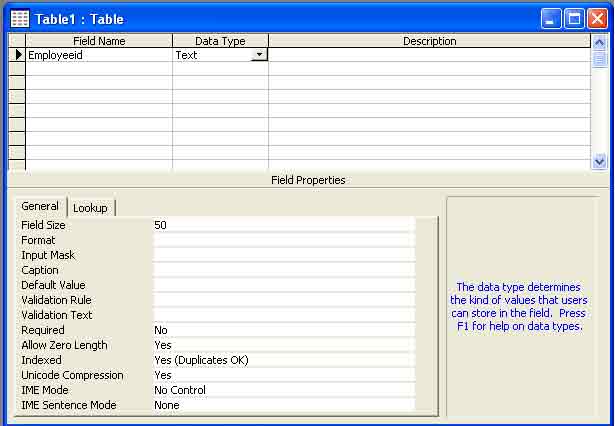
ขนาดฟิลด์ (Field Size)

การกำหนดขนาดฟิลด์ของข้อมูลประเภท Text และ Number ทำได้โดยการกำหนดค่าคุณสมบัติ Field size ค่ากำหนดขึ้นมาจะช่วยควบคุมไม่ให้มีการใส่ค่าที่ใหญ่กว่ากำหนด

ข้อมูลประเภท Text

การกำหนดจำนวนอักษรในฟิลด์จะเป็นการระบุจำนวนค่าสูงสุดที่เก็บไว้ในฟิลด์ได้ เช่น กำหนดขนาดฟิลด์ ได้ 6 ตัวอักษร สำหรับเก็บรหัส 6 ตัวอักษร จะทำให้ป้องกันอุบัติเหตุในการป้อนค่ามากกว่า 6 ตัวอักษรลงในฟิลด์
ขนาดของฟิลด์กำหนดได้ตั้งแต่ 1 ถึง 255 ตัวอักษร แต่ Access จะมีค่าเริ่มที่ 50 ตัวอักษร
ถ้ามีการแก้ไขด้วยการลดขนาดฟิลด์ลง เช่น 100 ตัวอักษรเหลือ 50 ตัวอักษร Access จะตัดตัวอักษรด้านขวาออกไปให้เหลือเท่ากับจำนวนตัวอักษรที่มีการเปลี่ยนแปลง

ข้อมูลประเภท Number

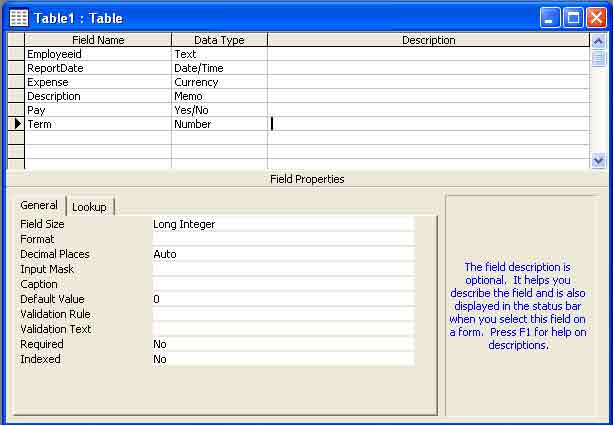
การกำหนดขนาดฟิลด์ของข้อมูลประเภท Number จะเป็นกำหนดช่วงของค่าที่สามารถเก็บในฟิลด์ได้ และ เก็บค่าที่เป็นทศนิยม Access จะกำหนดค่าเริ่มต้นเป็น Long integer แต่สามารถเปลี่ยนค่าเริ่มต้นได้ที่ Option (ตัวเลือก) ในเมนู Tools (เครื่องมือ)
ค่าของฟิลด์ช่วงข้อมูลทศนิยมขนาดการเก็บ
Byte0 ถึง 255ไม่มี1 ไบต์
Integer- 32 , 768 57 ถึง 32 , 167ไม่มี2 ไบต์
Long integer- 2 , 147 , 483 , 648 ถึง 2,147,483,647ไม่มี4 ไบต์
Single- 3.4 x 10^38 ถึง 3.4 x 10^3874 ไบต์
Double-1.1797 x 10^308 ถึง 1.797 x 10^308158 ไบต์
ในการกำหนดขนาดของฟิลด์ จะเป็นการดีถ้ากำหนดให้ฟิลด์มีขนาดเล็กที่สุดเท่าที่จะทำได้ เพราะจะทำให้ ทำงานได้เร็วขึ้น เช่น ถ้าเป็นเลขจำนวนจริงขนาดเล็กอาจจะเลือก Byte ส่วนฟิลด์ที่ต้องเก็บค่าค่อนข้างมาก ให้กำหนดด้วย Integer หรือ Long Integer
การเก็บค่าที่มีทศนิยมสามารถกำหนดเป็น Single หรือ Double ส่วนค่าทางด้านการเงินควรเลือกข้อมูล ประเภท Currency ไม่ควรเป็นประเภท Number
ในการเปลี่ยนแปลงกำหนดฟิลด์ ถ้าเปลี่ยนจาก Single หรือ Double เป็น Byte integer หรือ Long integer นั้น Access จะทำการปัดทศนิยมโดยอัตโนมัติ
ถ้าการเปลี่ยนค่าขนาดฟิลด์เล็กลง และค่าที่มีอยู่มีค่าใหญ่กว่าค่าที่กำหนดใหม่ จะมีการแทนค่าเหล่านี้ ด้วยค่าว่าง ( Null value )

การกำหนด Primary key

การกำหนด Key

Key เป็นข้อกำหนดคุณสมบัติของคอลัมน์ใน Table ซึ่งทำหน้าที่เป็น index เพื่อเพิ่มความเร็วในการค้นหาข้อมูล และใช้กำหนดความสัมพันธ์ระหว่าง Table
Primary key สร้างจากคอลัมน์ (หรือประกอบด้วยหลายคอลัมน์) ที่มีค่าของคอลัมน์ในทุกแถวข้อมูลมีค่าไม่ซ้ำกัน เป็นการควบคุมค่าที่เก็บในคอลัมน์ และใช้ในการเชื่อมโยงกับ Table อื่น ในแต่ละ Table กำหนด primary key ได้ 1 key
Foreign key เป็นคอลัมน์ใน Table ที่ primary key อยู่ที่ Table อื่น หมายถึงว่า ค่าของคอลัมน์ทั้งหมดใน Table ต้องมีค่าสอดคล้องกับค่าของคอลัมน์ที่เป็น primary key ของ Table ที่สัมพันธ์กัน
Index สามารถกำหนดขึ้นเพื่อใช้ในการเพิ่มความเร็วในการค้นหาข้อมูล การเรียงลำดับข้อมูล แต่ควรสร้างตามความจำเป็น เนื่องจากถ้ามีคอลัมน์ที่เป็น Index มากจะทำให้การทำงานช้าลง

การกำหนด primary key

ตัวอย่าง

CREATE TABLE employee
(employee_id (10),
first varchar(15),
last varchar(20),
age number(3),
address varchar(30),
city varchar(20),
state varchar(20),
CONSTRAINT employee_primary_key PRIMARY KEY (employee_id));
หรือ
CREATE TABLE employee
(employee_id (10)NOT NULL
CONSTRAINT employee_primary_key PRIMARY KEY (employee_id),
first varchar(15),
last varchar(20),
age number(3),
address varchar(30),
city varchar(20),
state varchar(20));

การกำหนด foreign key

ตัวอย่าง

CREATE TABLE employee
(employee_id (10),
first varchar(15),
last varchar(20),
age number(3),
address varchar(30),
city varchar(20),
state varchar(20),
CONSTRAINT employee_foreign_key PRIMARY KEY (state));

การกำหนด index

ไวยากรณ์


ข้อมูล Phpmyadmin

 PHP MyAdmin

 phpMyAdmin เป็นโปรแกรมประเภท MySQL Client ตัวหนึ่งที่ใช้ในการจัดการข้อมูล MySQL ผ่าน Web Browser ได้โดยตรง phpMyAdmin ตัวนี้จะทำงานบน Web Server เป็น PHP Application ที่ใช้ควบคุมจัดการ MySQL Server ความสามารถของ phpMyAdmin คือ
1. สร้างและลบ Database
2. สร้างและจัดการตาราง (Table) เช่น แทรก record, ลบ record, แก้ไข record หรือ Table, เพิ่มหรือแก้ไข field ในตาราง
3. โหลดเท็กซ์ไฟล์เข้าไปเก็บเป็นข้อมูลในตารางได้
4. หาผลสรุป (Query) ด้วยคำสั่ง SQL และอีกหลาย ๆ ความสามารถที่ phpMyAdmin ทำได้
 การเริ่มต้นใช้งาน phpMyAdmin
การเข้าใช้งานโปรแกรม phpMyAdmin จะใช้งานผ่านโปรแกรม Web Browser เช่น Internet Explorer และพิมพ์ URL ไปยังไดเรกทอรีของ phpMyAdmin เป็น http://pontus2.csloxinfo.com เป็นต้น ซึ่งหน้าจอแรกในการใช้งาน แสดงดังรูปที่ 1


รูปที่ 1 หน้าจอแรกของโปรแกรม phpMyAdmin

จากรูปที่ 1 จะเห็นได้ว่าโปรแกรมได้แบ่งส่วนของการแสดงผลออกเป็น 2 ส่วน คือ ส่วนซ้าย
(เลข 1) และ ส่วนขวา (เลข 2, 3) ซึ่งจะอธิบายได้ดังนี้
หมายเลข 1 ใช้สำหรับ เลือก/เปลี่ยน จัดการกับฐานข้อมูลเดิมที่มีอยู่แล้วซึ่งทาง csloxinfo จะทำการสร้างฐานข้อมูลให้กับลูกค้า 1 ฐานข้อมูลเท่านั้น
หมายเลข 2 สำหรับใส่ชื่อฐานข้อมูลที่ต้องการสร้างใหม่
หมายเลข 3 สำหรับเลือกภาษาที่ต้องการให้แสดงภายในโปรแกรม phpMyAdmin
 การสร้างฐานข้อมูลใหม่
ก่อนที่จะเก็บข้อมูลลงใน MySQL จะต้องเลือกเสียก่อนว่า จะสร้างฐานข้อมูลชื่ออะไร จากนั้น จึงทำการสร้างตาราง และ ฟิลด์ เพื่อบันทึกข้อมูล ในอันดับแรกจะเป็นการทดลองสร้างฐานข้อมูลขึ้นมา ใหม่ โดยจะยกตัวอย่างฐานข้อมูลเกี่ยวกับสินค้า ซึ่งมีชื่อฐานข้อมูลว่า “product” ดังรูปที่ 2


รูปที่ 2 สร้างฐานข้อมูลใหม่ชื่อ product

จากรูปที่ 2 อธิบายขั้นตอนการสร้างฐานข้อมูลใหม่ตามลำดับ ได้ดังนี้
1. ใส่ชื่อของฐานข้อมูลที่ต้องการสร้าง ในที่นี้ให้ชื่อว่า product
2. คลิกที่ปุ่ม สร้าง เพื่อสร้างฐานข้อมูล
 การสร้างตารางใหม่
ภายหลังจากที่สร้างฐานข้อมูลเรียบร้อยแล้ว phpMyAdmin จะแจ้งให้เราทราบว่า ได้ทำการ
สร้างฐานข้อมูล product เรียบร้อยแล้ว และท่านใช้งานฐานข้อมูล product อยู่ ยังไม่มีตารางใดๆ อยู่เลย
ในที่นี้จะสร้างตารางสำหรับเก็บข้อมูลสินค้า โดยรายละเอียดในตารางจะมี 3 ฟิลด์ ดังนี้
- name ชื่อสินค้า
- cost ราคาสินค้า
- quan จำนวนสินค้า (ย่อมาจาก quantity แต่เขียนให้ง่ายและสั้นขึ้น)
ทำการสร้างตารางใหม่ โดยมีขั้นตอนดังนี้
1. ใส่ชื่อตารางที่ต้องการสร้าง
2. ใส่จำนวนฟิลด์ของตาราง สำหรับตาราง stock จะมีจำนวน 3 ฟิลด์
3. คลิกปุ่ม ลงมือ เพื่อดำเนินการขั้นต่อไป


รูปที่ 3 การสร้างตาราง

ขั้นตอนต่อไป ภายหลังจากคลิกปุ่ม ลงมือในขั้นตอนก่อนหน้า จะเป็นการกำหนด ชื่อฟิลด์
ชนิดของข้อมูลที่เก็บ และรายละเอียดอื่นๆ ซึ่งจะอธิบายในส่วนต่างๆ ได้ดังนี้
- ฟิลด์ สำหรับใส่ชื่อฟิลด์
- ชนิด สำหรับเลือกชนิดของข้อมูลที่ต้องการเก็บในฟิลด์นั้น- ความยาว/เซต สำหรับกำหนดขนาดของข้อมูล
- แอตทริบิวต์ สำหรับเลือกลักษณะเฉพาะของข้อมูลที่จะเก็บ เช่น ตัวเลขแบบคิด
เครื่องหมาย บวกหรือลบ เป็นต้น
- ค่าว่าเปล่า (null) สำหรับเลือกว่า ฟิลด์นั้นสามารถใส่ค่าว่างได้หรือไม่
- ค่าปริยาย สำหรับกำหนดค่าเริ่มต้นของฟิลด์ (ค่า Default)
- เพิ่มเติม สำหรับกำหนดค่าเพิ่มเติม เช่น กรณีที่ฟิลด์เก็บข้อมูลตัวเลขจำนวนเต็ม (Integer)
จะสามารถเลือกให้มีการเพิ่มค่าอัตโนมัติ (auto_increment) ได้ เป็นต้น
- ไพรมารี เลือกเมื่อต้องการกำหนดให้ฟิลด์นั้นๆ เป็นไพรมารีคีย์ (Primary Key)
- ดัชนี เลือกเมื่อต้องการสร้างฟิลด์นั้นๆ เป็นดัชนี (Index)
- เอกลักษณ์ เลือกเมื่อต้องการให้ฟิลด์นั้นเป็น Unique
 คำอธิบายของชนิดข้อมูลแต่ละชนิดที่สามารถเลือกได้
VARCHAR : สำหรับเก็บข้อมูลประเภทตัวอักษร ทุกครั้งที่เลือกชนิดของฟิลด์เป็นประเภทนี้ จะต้องมี การกำหนดความยาวของข้อมูลลงไปด้วย ซึ่งสามารถกำหนดค่าได้ตั้งแต่ 1 - 255 ฟิลด์ชนิดนี้ เหมาะ
สำหรับการเก็บข้อมูลสั้นๆ เช่น ชื่อ นามสกุล หรือหัวข้อต่างๆ เป็นต้น... ในส่วนฟิลด์ประเภทนี้ จะ สามารถเลือก "แอตทริบิวต์" เป็น BINARY ได้ โดยปกติแล้วการจัดเรียงข้อมูลเวลาสืบค้น (query) สำหรับ VARCHAR จะเป็นแบบ case-sensitive (ตัวอักษรใหญ่ และเล็กมีความหมายแตกต่างกัน) แต่ หากระบุ "แอตทริบิวต์" เป็น BINARY ปุ๊บ การสืบค้นจะไม่คำนึงตัวอักษรว่าจะเป็นตัวใหญ่ หรือตัวเล็ก
CHAR : สำหรับเก็บข้อมูลประเภทตัวอักษร แบบที่ถูกจำกัดความกว้างเอาไว้คือ 255 ตัวอักษร ไม่ สามารถปรับเปลี่ยนได้เหมือนกับ VARCHAR หากทำการสืบค้นโดยเรียงตามลำดับ ก็จะเรียงข้อมูล
แบบ case-sensitive เว้นแต่จะกำหนดแอตทริบิวต์เป็น BINARY ที่จะทำให้การเรียงข้อมูลเป็นแบบ non case-sensitive เช่นเดียวกับ VARCHAR
TINYTEXT : ในกรณีที่ข้อความยาวๆ หรือต้องการที่จะค้นหาข้อความ โดยอาศัยฟีเจอร์ FULL TEXT SEARCH ของ MySQL เราอาจจะเลือกที่จะไม่เก็บข้อมูลลงในฟิลด์ประเภท VARCHAR ที่มีข้อจำกัด
แค่ 256 ตัวอักษร แต่เราจะเก็บลงฟิลด์ประเภท TEXT แทน โดย TINYTEXT นี้ จะสามารถเก็บข้อมูล ได้ 256 ตัวอักษร ซึ่งมองเผินๆ ก็ไม่ต่างกับเก็บลงฟิลด์ประเภท CHAR หรือ VARCHAR(255) เลย แต่
จริงๆ มันต่างกันตรงที่ มันทำFULL TEXT SEARCH ได้
TEXT : สำหรับเก็บข้อมูลประเภทตัวอักษร เช่นเดียวกับ TINYTEXT แต่สามารถเก็บได้มากขึ้น โดย สูงสุดคือ 65,535 ตัวอักษร หรือ 64KB เหมาะสำหรับเก็บข้อมูลพวกเนื้อหาต่างๆ ที่ยาวๆ MEDIUMTEXT : เก็บข้อมูลประเภทตัวอักษร เช่นเดียวกับ TINYTEXT แต่เก็บข้อมูลได้ 16,777,215 ตัวอักษร
LONGTEXT : เก็บข้อมูลประเภทตัวอักษร เช่นเดียวกับ TINYTEXT แต่เก็บข้อมูลได้ 4,294,967,295 ตัวอักษร
TINYINT : สำหรับเก็บข้อมูลชนิดตัวเลขที่มีขนาด 8 บิต ข้อมูลประเภทนี้เราสามารถกำหนดเพิ่มเติม ในส่วนของ "แอตทริบิวต์" ได้ว่าจะเลือกเป็น UNSIGNED หรือ UNSIGNED ZEROFILL โดยจะมี
ความแตกต่างดังนี้
UNSIGNED : จะหมายถึงเก็บค่าตัวเลขแบบไม่มีเครื่องหมาย แบบนี้จะทำใหสามารถเก็บค่าได้ ตั้งแต่ 0 - 255
UNSIGNED ZEROFILL : เหมือนข้างต้น แต่ว่าหากข้อมูลที่กรอกเข้ามาไม่ครบตามจำนวน หลักที่เรากำหนด ตัว MySQL จะทำการเติม 0 ให้ครบหลักเอง เช่น ถ้ากำหนดให้ใส่ได้ 3 หลัก แล้วทำการเก็บข้อมูล 25 เข้าไป เวลาที่สืบค้นดู เราจะได้ค่าออกมาเป็น 025 หากไม่เลือก "แอ ตทริบิวต์" สิ่งที่เราจะได้ก็คือ SIGNED นั่นก็คือต้องเสียบิตนึงไปเก็บเครื่องหมาย บวก/ลบ ทำ ให้สามารถเก็บข้อมูลได้อยู่ในช่วง -128 ถึง 127 เท่านั้น
SMALLINT : สำหรับเก็บข้อมูลประเภทตัวเลขที่มีขนาด 16 บิต จึงสามารถเก็บค่าได้ตั้งแต่ -32768 ถึง 32767 (ในกรณีแบบคิดเครื่องหมาย) หรือ 0 ถึง 65535 (ในกรณี UNSIGNED หรือไม่คิดเครื่องหมาย)
ซึ่งสามารถเลือก Attribute เป็น UNSIGNED และ UNSIGNED ZEROFILL ได้เช่นเดียวกับ TINYINT
MEDIUMINT : สำหรับเก็บข้อมูลประเภทตัวเลขที่มีขนาด 24 บิต นั่นก็หมายความว่าสามารถเก็บ ข้อมูลตัวเลขได้ตั้งแต่ -8388608 ไปจนถึง 8388607 (ในกรณีแบบคิดเครื่องหมาย) หรือ 0 ถึง 16777215
(ในกรณีที่เป็น UNSIGNED หรือไม่คิดเครื่องหมาย) ซึ่งสามารถเลือก Attribute เป็น UNSIGNED และ UNSIGNED ZEROFILL ได้เช่นเดียวกับ TINYINT
INT : สำหรับเก็บข้อมูลประเภทตัวเลขที่มีขนาด 32 บิต หรือสามารถเก็บข้อมูลได้ตั้งแต่ -2147483648 ไปจนถึง 2147483647 ครับ (ในกรณีแบบคิดเครื่องหมาย) หรือ 0 ถึง 4294967295 (ในกรณีที่เป็น
UNSIGNED หรือไม่คิดเครื่องหมาย) ซึ่งสามารถเลือก Attribute เป็น UNSIGNED และ UNSIGNED ZEROFILL ได้เช่นเดียวกับ TINYINT BIGINT : สำหรับเก็บข้อมูลประเภทตัวเลขที่มีขนาด 64 บิต สามารถเก็บข้อมูลได้ตั้งแต่ - 9223372036854775808 ไปจนถึง 9223372036854775807 เลยทีเดียว (แบบคิดเครื่องหมาย) หรือ 0 ถึง 18446744073709551615 (ในกรณีที่เป็น UNSIGNED หรือไม่คิดเครื่องหมาย) ซึ่งสามารถเลือก Attribute เป็น UNSIGNED และ UNSIGNED ZEROFILL ได้เช่นเดียวกับ TINYINT FLOAT[(M,D)] : ที่กล่าวถึงไปทั้งหมด ในตระกูล INT นั้นจะเป็นเลขจำนวนเต็ม หากเราบันทึกข้อมูล ที่มีเศษทศนิยม มันจะถูกปัดทันที ดังนั้นหากต้องการจะเก็บค่าที่เป็นเลขทศนิยม ต้องเลือกชนิดขอฟิลด์ เป็น FLOAT โดยจะเก็บข้อมูลแบบ 32 บิต คือมีค่าตั้งแต่ -3.402823466E+38 ไปจนถึง -1.175494351E- 38, 0 และ 1.175494351E-38 ถึง 3.402823466E+38
DOUBLE[(M,D)] : สำหรับเก็บข้อมูลประเภทตัวเลขทศนิยม เช่นเดียวกับ FLOAT แต่มีขนาดเป็น 64 บิต สามารถเก็บได้ตั้งแต่ -1.7976931348623157E+308 ถึง -2.2250738585072014E-308, 0 และ
2.2250738585072014E-308 ถึง 1.7976931348623157E+308
DECIMAL[(M,D)] : สำหรับเก็บข้อมูลประเภทตัวเลขทศนิยม เช่นเดียวกับ FLOAT แต่ใช้กับข้อมูลที่ ต้องการความละเอียดและถูกต้องของข้อมูลสูง ข้อสังเกต เกี่ยวกับข้อมูลประเภท FLOAT, DOUBLE และ DECIMAL ก็คือ เวลากำหนดความ ยาวของข้อมูลในฟิลด์ จะถูกกำหนดอยู่ในรูปแบบ (M,D) ซึ่งหมายความว่า ต้องมีการระบุว่า จะให้มี ตัวเลขส่วนที่เป็นจำนวนเต็มกี่หลัก และมีเลขทศนิยมกี่หลัก เช่น ถ้าเรากำหนดว่า FLOAT(5,2) จะ หมายความว่า เราจะเก็บข้อมูลเป็นตัวเลขจำนวนเต็ม 5 หลัก และทศนิยม 2 หลัก ดังนั้นหากทำการใส่ ข้อมูล 12345.6789 เข้าไป สิ่งที่จะเข้าไปอยู่ในข้อมูลจริงๆ ก็คือ 12345.68 (ปัดเศษให้มีจำนวนหลัก ตามที่กำหนดไว้)
DATE : สำหรับเก็บข้อมูลประเภทวันที่ โดยเก็บได้จาก 1 มกราคม ค.ศ. 1000 ถึง 31 ธันวาคม ค.ศ. 9999 โดยจะแสดงผลในรูปแบบ YYYY-MM-DD
DATETIME : สำหรับเก็บข้อมูลประเภทวันที่ และเวลา โดยจะเก็บได้ตั้งแต่ 1 มกราคม ค.ศ. 1000 เวลา 00:00:00 ไปจนถึง 31 ธันวาคม ค.ศ. 9999 เวลา 23:59:59 โดยรูปแบบการแสดงผล เวลาที่ทำการสืบค้น
(query) ออกมา จะเป็น YYYY-MM-DD HH:MM:SS TIMESTAMP[(M)] : สำหรับเก็บข้อมูลประเภทวันที่ และเวลาเช่นกัน แต่จะเก็บในรูปแบบของ YYYYMMDDHHMMSS หรือ YMMDDHHMMSS หรือ YYYYMMDD หรือ YYMMDD แล้วแต่ ว่าจะระบุค่า M เป็น 14, 12, 8 หรือ 6 ตามลำดับ สามารถเก็บได้ตั้งแต่วันที่ 1 มกราคม ค.ศ. 1000 ไป จนถึงประมาณปี ค.ศ. 2037 TIME : สำหรับเก็บข้อมูลประเภทเวลา มีค่าได้ตั้งแต่ -838:59:59 ไปจนถึง 838:59:59 โดยจะแสดงผล ออกมาในรูปแบบ HH:MM:SS YEAR[(2/4)] : สำหรับเก็บข้อมูลประเภทปี ในรูปแบบ YYYY หรือ YY แล้วแต่ว่าจะเลือก 2 หรือ 4 (หากไม่ระบุ จะถือว่าเป็น 4 หลัก) โดยหากเลือกเป็น 4 หลัก จะเก็บค่าได้ตั้งแต่ ค.ศ. 1901 ถึง 2155 แต่ หากเป็น 2 หลัก จะเก็บตั้งแต่ ค.ศ. 1970 ถึง 2069 ข้อสังเกต ค่าที่เก็บในข้อมูลประเภท TIMESTAMP และ YEAR นั้นจะมีความสามารถพอๆ กับ การเก็บข้อมูลวันเดือนปี และเวลา ด้วยฟิลด์ชนิด VARCHAR แต่ต่างกันตรงที่ จะใช้เนื้อที่เก็บข้อมูล น้อยกว่า... ทว่า ฟิลด์ประเภท TIMESTAMP นั้นจะมีข้อจำกัดในเรื่องของเวลาที่สามารถเก็บได้ คือ จะต้องอยู่ในระหว่าง 1 มกราคม ค.ศ. 1000 ไปจนถึงแถวๆ ค.ศ. 2037 อย่างที่บอก แต่หากเก็บเป็น VARCHAR นั้นจะไม่ติดข้อจำกัดนี้ ฟิลด์ชนิด YEAR ก็เช่นกันครับ... ใช้เนื้อที่แค่ 1 ไบต์เท่านั้นในการ เก็บข้อมูล แต่ข้อจำกัดจะอยู่ที่ ปี ค.ศ. 1901 ถึง 2155 เท่านั้น (หรือ ค.ศ. 1970 ถึง 2069 ในกรณี 2 หลัก) แต่หากเก็บเป็น VARCHAR จะได้ตั้งแต่ 0000 ถึง 9999 เลย อันนี้เลยอยู่ที่ความจำเป็นมากกว่าครับ (แต่ ด้วยความที่ว่า ปัจจุบันฮาร์ดดิสก์ราคาถูกมากๆ ผมเลยไม่ติดใจอะไรที่จะใช้ VARCHAR แทน เพื่อ ความสบายใจ อิอิ เพราะสมมติว่ากินเนื้อที่ต่างกัน 3 ไบต์ ต่อ 1 ระเบียน มีข้อมูล 4 ล้านระเบียน ก็เพิ่ง ต่างกัน 12 ล้านไบต์ หรือ 12 เมกะไบต์เท่านั้นเอง ซึ่งหากเทียบกับปริมาณข้อมูลทั้งหมดของข้อมูล 4 ล้านระเบียน ผมว่ามันต้องมีอย่างน้อยเป็นกิกะไบต์ ดังนั้นความแตกต่างที่ไม่กี่เมกะไบต์จึงไม่มากมาย)
TINYBLOB : สำหรับเก็บข้อมูลประเภทไบนารี ได้แก่ ไฟล์ข้อมูลต่างๆ, ไฟล์รูปภาพ, ไฟล์มัลติมีเดีย เป็นต้น คือไฟล์อะไรก็ตามที่อัพโหลดผ่านฟอร์มอัพโหลดไฟล์ในภาษา HTML โดย TINYBLOB นั้น
จะมีเนื้อที่ให้เก็บข้อมูลได้ 256 ไบต์
BLOB : สำหรับเก็บข้อมูลประเภทไบนารี เช่นเดียวกับ TINYBLOB แต่สามารถเก็บข้อมูลได้ 64KB
MEDIUMBLOB : สำหรับเก็บข้อมูลประเภทไบนารี เช่นเดียวกับ TINYBLOB แต่เก็บข้อมูลได้ 16MB
LONGBLOB : สำหรับเก็บข้อมูลประเภทไบนารี เช่นเดียวกับ TINYBLOB แต่เก็บข้อมูลได้ 4GB ข้อสังเกต ข้อมูลประเภท BLOB นั้น แม้จะมีประโยชน์ในเรื่องของการเก็บข้อมูลประเภท BINARY ให้อยู่กับตัวฐานข้อมูล ทำให้สะดวกเวลาสืบค้นก็ตาม แต่มันก็ทำให้ฐานข้อมูลมีขนาดใหญ่ เกินความจำเป็นด้วย ทำให้เกิดความไม่สะดวกในการสำรองฐานข้อมูลในกรณีที่ มีข้อมูลอัพโหลดไป เก็บมากๆ โดยปกติแล้ว จะใช้วิธีการอัพโหลดไปเก็บไว้ในโฟลเดอร์ แล้วเก็บลิงก์ไปยังไฟล์เหล่านั้น เป็นฟิลด์ชนิด VARCHAR มากกว่า
SET : สำหรับเก็บข้อมูลที่เป็นกลุ่มของข้อมูลที่ยอมให้เลือกได้ 1 ค่าหรือหลายๆ ค่า ซึ่งสามารถกำหนด ได้ถึง 64 ค่า
 ขั้นต่อไปให้กรอกรายละเอียดต่างๆ ให้ครบ เช่น สร้างฟิลด์ 3 ฟิลด์ เราต้องระบุชื่อฟิลด์ ชนิด ของข้อมูลที่จัดเก็บ หรือรายละเอียดอื่นๆ ให้ครบทั้ง 3 ฟิลด์ก่อน เมื่อเรียบร้อยแล้วคลิกที่ปุ่ม บันทึก เพื่อ สร้างตารางใหม่ตามรายละเอียดที่ได้กำหนดไว้ ดังรูปที่ 4

รูปที่ 4 การกำหนดรายละเอียดของฟิลด์ต่างๆ ภายในตาราง

หลังจากคลิกที่ปุ่ม บันทึก แล้ว โปรแกรมจะแจ้งให้ทราบว่า ได้สร้างตาราง stock เรียบร้อยแล้ว และจะเข้าสู่หน้าจอหน้าจอสำหรับการจัดการตาราง ภายในหน้าจอจะมีเมนูต่างๆ หลายเมนู ซึ่งจะ อธิบายในลำดับถัดไป และ มีการแจ้งให้ผู้ใช้ทราบรายละเอียดอื่นๆ ที่เกี่ยวข้องกับตารางนั้น ๆ เช่น ดัชนี เนื้อที่ที่ใช้งาน ค่าสถิติต่างๆ เป็นต้น ดังรูปที่ 5

รูปที่ 5 หน้าจอภายหลังสร้างตารางใหม่

 การจัดการกับฟิลด์และข้อมูลของตาราง
1. การเรียกดูโครงสร้างของตาราง เราจะต้องอยู่ในหน้าจอการ จัดการตารางก่อน (รูปที่ 5) ซึ่งการเข้ามายังหน้าจอนี้ได้ มี 2 วิธี คือ คลิก จากชื่อตารางซึ่งแสดงอยู่ส่วนซ้ายของโปรแกรม แสดงดังรูปที่ 6 หรือ
ภายหลังจากสร้างตารางใหม่ก็จะเข้ามายังหน้าจอจัดการตาราง เช่นเดียวกัน

รูปที่ 6 รายชื่อตารางภายในฐานข้อมูล คลิกเพื่อจัดการตาราง

ภายในหน้าจอจัดการตาราง โปรแกรมจะแสดงโครงสร้างของตารางเป็นหน้าจอแรก หรือ เรา สามารถคลิกที่ เมนู โครงสร้าง เพื่อแสดงโครงสร้างของข้อมูลได้เช่นเดียวกัน ดังรูปที่ 7 โปรแกรมจะ แสดงโครงสร้างของตารางนั้นๆ อันประกอบไปด้วย ชื่อฟิลด์ ชนิดของข้อมูล แอตทริบิวต์ การใส่ค่าว่าง และไอคอนสำหรับจัดการ ดังนี้
 สำหรับแก้ไข ชื่อฟิลด์ ชนิดของข้อมูลที่เก็บ ไพรมารีคีย์ หรือค่าเริ่มต้นอื่นๆ
 สำหรับลบฟิลด์นั้นๆ ออกจากตาราง
 สำหรับกำหนดให้ฟิลด์นั้นๆ เป็นไพรมารีคีย์ (Primary Key)
 สำหรับกำหนดให้ฟิลด์นั้นๆ เป็นดัชนี (Index)
 สำหรับกำหนดให้ฟิลด์นั้นๆ เป็นเอกลักษณ์ (Unique)
รูปที่ 7 หน้าจอการจัดการตาราง ในส่วนการแสดงโครงสร้างตาราง

2. การเปิดดูข้อมูลภายในตาราง การเปิดดูข้อมูลภายในตาราง ทำได้โดยคลิกที่เมนู เปิดดู ซึ่งจะคลิกได้ก็ต่อเมื่อมีข้อมูล ภายในตารางแล้วเท่านั้น สำหรับเมนู เปิดดู แสดงดังรูปที่ 8 และ 9
รูปที่ 8 แสดงเมนู เปิดดู

รูปที่ 9 ข้อมูลภายในตาราง ภายหลังคลิกเมนู เปิดดู

3. การเปิดดูข้อมูลภายในตารางด้วยคำสั่ง SQL ในหัวข้อที่ผ่านมา (2) เป็นการเปิดดูข้อมูลโดยดูข้อมูลทั้งหมด ในการใช้งานจริงจะมีการ เลือกดูข้อมูลแบบมีเงื่อนไข ซึ่งสามารถเลือกดูได้ในโปรแกรม โดยคลิกที่เมนู SQL จากนั้นจะปรากฏ text area สำหรับพิมพ์คำสั่ง SQL ลงไป เมื่อเรียบร้อยแล้วคลิกที่ปุ่ม ลงมือ เพื่อรันคำสั่ง SQL ดังแสดง ในรูปที่ 10


รูปที่ 10 การใช้คำสั่ง SQL เพื่อเปิดดูข้อมูลภายในตาราง

4. การค้นหา ภายในเมนูค้นหา มีความหมายเดียวกับการใช้คำสั่ง SQL สำหรับเปิดดูข้อมูล แต่ ในเมนูการค้นหานี้ จะเป็น user interface ให้ ผู้ใช้เลือก ทำให้ง่ายต่อผู้ใช้ที่ต้องการความ สะดวก และ ง่ายต่อการใช้งาน สำหรับ หน้าจอของเมนู การค้นหา แสดงดังรูปที่ 11

รูปที่ 11 หน้าจอการค้นหา

จากรูปที่ 11 นำมาอธิบายการใช้งานการค้นหา ได้ดังนี้
1. เลือกฟิลด์ที่ต้องการแสดงข้อมูล (เลือกอย่างน้อยหนึ่งฟิลด์)
2. กำหนดจำนวนระเบียนที่ต้องการแสดงใน 1 หน้า
3. กรอกเงื่อนไขในการค้นหา (ถ้ามี)
4. ระบุเงื่อนไขของฟิลด์ต่างๆ
5. การเพิ่มข้อมูลลงยังตาราง สามารถทำได้โดยคลิกที่เมนู แทรก โปรแกรมจะแสดงหน้าจอ
สำหรับเพิ่มข้อมูลดังรูปที่ 12 จากนั้นให้กรอกข้อมูลที่ต้องการลงไปในคอลัมน์ ค่า (Value) เมื่อกรอก
ข้อมูลเรียบร้อยแล้ว หากต้องการกลับมาเพิ่มข้อมูลในแถวต่อไปเลย ให้คลิกที่ แทรกระเบียนใหม่
จากนั้นคลิกที่ ลงมือ

รูปที่ 12 การเพิ่มข้อมูลลงยังตาราง

6. การลบข้อมูลในตาราง คลิกที่เมนู เปิดดู โปรแกรมจะแสดงรายการข้อมูล จากนั้น คลิกที่รูป  เพื่อลบข้อมูล ดังรูปที่ 13 (สามารถให้คำสั่ง SQL ในการลบข้อมูลได้อีกวธีหนึ่ง)
รูปที่ 13 การลบข้อมูลภายในตาราง
7. การแก้ไขข้อมูลในตาราง คลิกที่เมนู เปิดดู โปรแกรมจะแสดงรายการข้อมูล จากนั้น คลิกที่รูป เพื่อแก้ไขข้อมูล ดังรูปที่ 14 (สามารถให้คำสั่ง SQL ในการลบข้อมูลได้อีกวิธีหนึ่ง) เมื่อคลิก 
ที่รูปแก้ไขแล้ว จะปรากฏหน้าจอสำหรับแก้ไขข้อมูลดังรูปที่ 15 เป็นช่องสำหรับแก้ไข โดยจะแสดงทุกๆ ฟิลด์ ภายในตาราง และหน้าจอแก้ไขนี้สามารถบันทึก หรือ แทรกข้อมูลเป็นแถวใหม่ได้ ด้วย
รูปที่ 14 การแก้ไขข้อมูลในตาราง

8. การลบตาราง ทำได้โดยคลิกที่ชื่อฐานข้อมูลทางด้านซ้ายของโปรแกรม เพื่อแสดงตาราง ทั้งหมดขึ้นมา จากนั้นเลือกคลิกที่รูป  เพื่อลบตารางที่ต้องการ แสดงการลบตาราง ดังรูปที่ 16

รูปที่ 15 การแก้ไขข้อมูลในตาราง
จากรูปที่ 16 เป็นหน้าจอแสดงการลบตาราง และยืนยันการลบตาราง ถ้าต้องการลบตาราง ให้คลิกที่ OK ถ้าไม่ต้องการลบตารางให้คลิกที่ Cancel 9. การ Export ข้อมูล (ส่งออก) ทำได้โดย คลิกที่เมนู ส่งออก จากนั้นโปรแกรมจะแสดง หน้าจอสำหรับตั้งค่าการ Export ต่างๆ ดังรูปที่ 17

รูปที่ 16 การลบตารางออกจากฐานข้อมูล

รูปที่ 17 การส่งออก (Export) ข้อมูล

จากรูปที่ 17 เป็นหน้าจอสำหรับการตั้งค่าต่างๆ ของการ Export ซึ่งประกอบไปด้วย ส่วนต่าง ๆ ดังนี้
- ส่งออก ใช้สำหรับเลือกชนิดของข้อมูลที่จะส่งออก เช่น SQL, XML เป็นต้น
- โครงสร้าง   เพิ่มคำสั่ง drop table ใช้ในกรณีที่ต้องการให้ลบตารางเก่าก่อนสร้างตารางใหม่ ในขณะ ที่นำไฟล์มา Import   Add AUTO_INCREMENT value ใช้เพิ่มข้อมูลประเภท auto_increment ในขณะสร้าง ตาราง ในกรณีที่นำไฟล์มา Import   ใส่ backquote ให้กับชื่อตารางและฟิลด์
- ข้อมูล   คำสั่ง INSERT เต็มรูปแบบ   แทรกหลายระเบียนในคราวเดียว   Export Type เป็นการเลือกเฉพาะชนิดของคำสั่งที่ต้องการ ได้แก่ INSERT UPDATE และ REPLACE
- ส่งมาเป็นไฟล์ ให้คลิกที่ checkbox ด้านหน้าด้วย
- ใส่รูปแบบของชื่อไฟล์ เป็นการใส่ชื่อไฟล์ที่ต้องการ
เมื่อกำหนดค่าการ Export ต่างๆ เรียบร้อยแล้ว ให้คลิกที่ ลงมือ จะปรากฏหน้าต่าง สำหรับเลือกว่าจะบันทึกไฟล์ หรือเปิดไฟล์ ให้คลิกที่ SAVE หลังจากนั้นเลือก location ภายในเครื่องเพื่อแจ้งให้
โปรแกรมทราบว่าจะเซฟไฟล์ไว้ที่ใด เมื่อเรียบร้อยแล้วคลิก ที่ SAVE เพื่อบันทึกไฟล์ข้อมูลลงเครื่องดังรูปที่ 18
รูปที่ 18 หน้าต่างสำหรับเลือกบันทึกไฟล์

10. การนำเข้า (Import) ข้อมูล จะทำงานผ่าน เมนู SQL เมื่ออยู่ในหน้าจอ SQL แล้วให้คลิกที่ Browse เพื่อ เลือกไฟล์ Export ที่ต้องการจากนั้น คลิกที่ ลงมือ เพื่อนำข้อมูลในไฟล์ Import ลงยัง
ฐานข้อมูล ดังรูปที่ 19

รูปที่ 19 การนำเข้า (Import) ข้อมูล
11. การเพิ่มฟิลด์ใหม่ลงไปในตารางที่มีอยู่แล้ว จะดำเนินการผ่านเมนู โครงสร้าง ขั้นแรกให้ คลิกที่เมนูโครงสร้าง จะพบส่วนของการเพิ่มฟิลด์ใหม่ ซึ่งต้องระบุจำนวนฟิลด์ที่ต้องการเพิ่ม และ ระบุ ว่าจะเพิ่มฟิลด์ใหม่ ไว้หน้าหรือหลังฟิลด์ใดในตาราง การเพิ่มฟิลด์ใหม่ ดังรูปที่ 20 uคลิก SQL คลิกปุ่ม Browse.. เลือกตำแหน่งที่อยู่ของไฟล์ เลือกชื่อไฟล์ คลิก Open คลิก ลงมือ
รูปที่ 20 ขั้นตอนการเพิ่มฟิลด์ใหม่

จากรูปที่ 20 เป็นหน้าจอสำหรับใส่รายละเอียดของฟิลด์ใหม่ โดยผู้ใช้ต้องกรอกชื่อฟิลด์ ชนิดของข้อมูลที่จะเก็บ ความยาว และค่าอื่นๆ เมื่อกรอกข้อมูลเรียบร้อยแล้วคลิกที่ บันทึก เพื่อเพิ่มฟิลด์ ใหม่ลงยังตาราง

รูปที่ 21 การเลือกเพื่อลบฐานข้อมูล